お問い合わせ / 無料トライアル
English 中文(简体)

RICOH SC-20 よくある質問

組み込み用Linuxです。
[システム設定]メニューの[サウンド設定...]を選択しサウンド設定にて音量変更が可能です。
仕様のため区別できません。 例:Test フォルダ(ファイル)がすでに存在する場合、testフォルダ(ファイル)は作成できません。
しばらく待ってから再度ご確認ください。解消しない場合はシステムを再起動してご確認ください。

  • チェックポイント → 検査したい作業対象を指定します。(最大20カ所)

  • 基準ポイント → 検査対象の位置基準となる部分を指定します。特徴があり、複数個所存在しない形状を指定することが望ましいです。

  • 基準ポイント探索範囲 → 基準ポイントを探索する領域を指定します。
基準ポイントを探索しやすくするための対象領域を設定していただくと、認識しやすくなります。
また特徴のある箇所に大きめに設定していただく事で認識しやすくなるケースもあります。
SC-20参考資料集の『簡易設定手順』を参照ください。

システム設定→初期設定にて言語の修正が可能です。
表示言語は日本語、英語、中国語(簡体字)、中国語(繁体字)、ドイツ語、フランス語、スペイン語、韓国語、トルコ語に対応しております。
なおアプリケーション内で入力できる文字はは英数字のみとなっております。

[システム設定]メニューの[プリセット設定...]より”固定の作業番号を使用する”を選択する。
もしくは”固定の作業IDを使用する”を選択することで非表示にすることが可能となります。
※下記の場合は、[作業番号変更]画面は表示されません。
  • [外部制御]が有効なとき

  • [プリセット設定]で[固定の作業番号を使用する]が有効なとき

  • [プリセット設定]で[作業IDと作業番号を同時に入力する]が有効なとき
[作業設定]メニューの[その他設定]から「自動でスタートしない」にチェックを入れてください。
[作業設定]メニューの[その他設定]から作業者モード設定を選択し
「確認ダイアログを表示しない」にチェックを入れてください。

3840 × 2160
約800万画素となります。
400mm~1000mmを推奨としております。
お客様のワークによっては上記の範囲外で使用されているケースもございます。
固定していただければ斜めや横での設置も可能ですが、外光の影響を受けにくくするため真上の位置での設置を推奨しています。
傷や汚れなど、部位を特定出来ない外観検査用途にはお勧めしておりません。
動くものを想定していませんが、判別できる可能性もあります。 実際に検証いただいた上でご判断ください。
寸法測定には対応しておりません。
画像認識による判定となるため、はっきりとサイズの違うものの正誤判定は可能なケースもありますが、ミリ単位の寸法測定などには対応しておりません。
数量の検査には対応しておいりません。
理由1:ある程度位置関係や形状が安定していないと検出ができません。
理由2:ビニールなど光を反射するものは対応が困難となります。包装前のチェックをご検討ください。
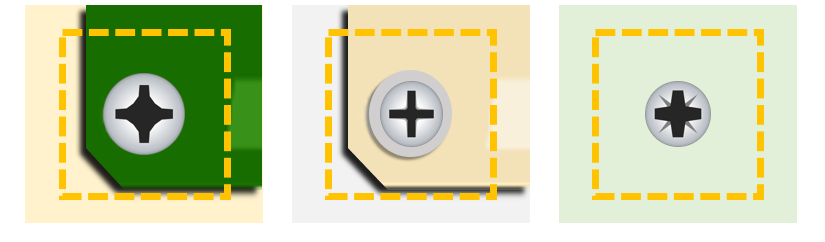
チェックポイントの指定領域が、ネジのある個所ギリギリになっているとうまく判定できない場合があります。
ネジの箇所よりも少し広く領域を指定することで改善します。
×[うまく判定できない例]
ネジ頭ギリギリに囲っている図
[推奨例]
ネジの箇所よりも少し広く領域を指定している図

有償オプションを導入いただくことで可能となります。
詳細は担当営業までお問い合わせください。
推奨品はございません。
外部I/O接続、TCP/IPソケット通信、Ethernet/IP通信にて外部機器と連携が可能となります。
[システム設定]メニューの[外部IO設定...]にてIOチェックが可能です。
モニタ部の0,1表示が切り替われば正常に接続が行われているかの確認が可能となります。
0,1表示が切り替わらない場合は接続状況をご確認ください。
USBタイプのバーコードリーダーにて切り替えが可能となります。
SC-20参考資料集の『バーコードリーダー/データ入力モード 活用例』を参照ください。
また、有償オプションを導入いただくことでカメラ本体で切り替えることも可能となります。
オプション機能「Additional Camera」(有償)を導入いただくことで最大2台のUSBカメラを接続し、3視点で検査することが可能です。
オプション機能にについてはこちらを参照ください。

また、別途制御機器を使用し複数のカメラを制御してご利用いただくことも可能です。
OK(OS)、NG(OS)の信号でワンショット出力が可能です。
SC-20本体カメラ同士のリンク機能はございません。
複数のSC-20を制御するための制御機器の使用をご検討ください。

または、
オプション機能「Additional Camera」(有償)を導入いただくことで最大2台のUSBカメラを接続し、3視点で検査することが可能です。
オプション機能にについてはこちらを参照ください。
リモートでの電源ON機能はございません。
[システム設定]メニューの[電源設定...]から「AC電源入力でシステム起動」を選択していただくと
ACオン起動が可能となります。
EtherNet/IPをご利用いただけます。
カメラ用ファームウェアのバージョンを1.1.0.0以上にアップデートしてください。
作業検査カメラ用ファームウェアはこちら

USBタッチパネルでの右クリック操作には対応していません。
  • ご使用のデバイスのプロファイルが本機の対応プロファイル(SDP、L2CAP、GAP、HID)に対応しているかご確認ください。

  • ご使用のデバイスのペアリング方法をマニュアル等でご確認ください。

  • ご使用のデバイスが不正な状態になっている場合があります。WindowsPCなどでデバイスのペアリングと解除を実施したのち、再度本機でのペアリングをお試しください。

  • キーボードデバイスによってはPINコードを入力する必要があります。本機とのペアリング操作中にキーボードで 0000 の入力をお試しください。
現在、Bluetoothオーディオデバイスは使用できません。ソフトウエアアップデートにて後日対応予定です。
本機が対応しているオーディオ(.wav)ファイルは 44.1kHz/16bit/Stereo, 48kHz/16bit/Stereoのみです。
オーディオデバイス側も上記のフォーマットの出力に対応している必要があります。
本機のデフォルトのサウンドファイルは サンプリングレート 48kHzです。サンプリングレート44.1kHzのサウンドファイルで動作しないかご確認ください。
デバイスによって本機からサウンドの音量調整ができないものがあります。
デバイス本体に音量調整機能がある場合はそちらをご使用ください。
切断が不十分だった可能性があります。再度切断を実行してみてください。
作業指示0に戻る場合は以下のケースがあります。
①無限ループ有効にチェックされている場合:NG判定時にSTOPせずに作業指示0に戻ります。
②NG時に最初のアイテムから有効にチェックされている場合:フロー停止後のSTARTで作業指示0から実行されます。
③外部I/Oプリセットによる作業ID切り替えが有効の場合:STARTタイミングでプリセットのビット情報の作業IDが実行されます。
SC-20使用説明書の『10.作業フローを作成する』のマッチングモードパラメータに記載されています。

設定については上記『10』内の「6. [基準ポイント]、[チェックポイント]の指定領域内で右クリックし、[パラメータ設定]を選択します。」に記載の要領で調整可能です。

条件については「7. 下記を設定します」に記載の【スコア/上限/下限/上下限連動/反転】を参照ください。

NG判定とされるケースとして
①検査画像のスコアが設定した[スコア]未満の場合にNG判定されます。
②経過時間が上限時間を超えた場合、作業アイテムがNGと判定され作業フローが強制的に中断されます。

ワークを途中で取り外した際にNGと判定するような機能はございません。

microSDがご使用可能となります。
※ microSD/SDHC/SDXC×1 High Speed/UHS-I 対応
SDカードの書込み寿命や故障の可能性が考えられます。SDカードの交換をお試しください。
*できるだけ産業用途のSDカードの使用をお薦めします。

以下の項目が一覧でCSVファイルとして記録されます。
1. ログの種類(= 2:作業結果ログ) 2. 年月日 3. 時間 4. 作業ID 5. 作業番号
6. ユーザーID 7. 作業指示名 8. 作業アイテム名 9. 標準時間(sec) 10. 経過時間(sec)
11. 作業アイテムモード (= Matching) 12. 作業アイテム判定結果(1=OK、2=NG)13. 画像ログパス
14. チェックポイントID/部品番号  15. チェックポイントのマッチング結果(1=OK、0=NG)/入力されたデータ文字列 16.基準ポイントのマッチングのスコア
17. 基準ポイントのマッチングの角度 18. 形状マッチングの場合のスコア 19. 形状マッチングの場合の角度
20. マッチング処理時間(msec) 21. 色マッチングの場合のスコア 22. 質感マッチングの場合のスコア  

日付単位のファイルを、指定されたフォルダに作成可能です。
※動画のログは保存出来ませんのでご注意下さい。
※ファイルの加工やご活用まではお客様で実施下さい。
※保存先はSDカード以外に、ネットワーク共有フォルダーも選択可能です。
SC-20使用説明書の『12.設定』の「ストレージ設定」に記載されています。
作業ログ、画像ログをネットワークで接続された対向機(PC)に保存出来ます。
また、SC-20参考資料集の『ネットワーク設定手順』にも詳しい設定方法を記載しております。
対向機(PC)の共有フォルダの設定がされていない場合にネットワークマウントに失敗するケースがあります。
SC-20参考資料集の「ネットワーク設定手順」を参照ください。

ライセンスの購入に関しては担当営業にご相談ください。
ライセンスのご購入後にお届けする書面「作業検査カメラRICOH SC-20オプション機能<1D/2Dコード&OCR> ライセンス証書」を参照ください。ライセンスファイルの入手からオプション機能有効化までの手順が詳しくが記載されています。
なお大まかな流れは以下の通りです。
  • ライセンス証書に記載されているURLまたはQRコードから、ライセンス発行システムのアカウントを申し込む

  • 後日送られてくるメールに記載されているリンクからパスワードを設定し、ライセンス発行システムにログインする

  • ライセンス発行システムでライセンスファイルをダウンロードする

  • ライセンスファイルをSC-20本体で読み取り可能な状態にし、オプション機能をアクティベーションする


ライセンスファイル発行システム
https://apps.sc-activate-na.rinfra.ricoh.com/app

※ オプション機能を有効化(アクティベーション)する際には、あらかじめカメラのソフトウェア(ファームウェア)を最新のものにアップデートしてください。最新のソフトウェアはこちら
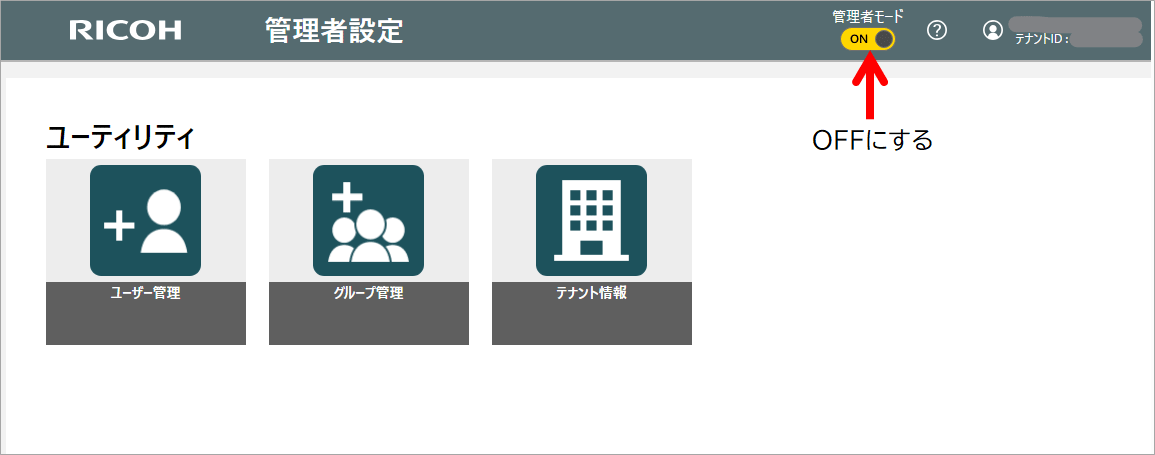
管理者設定画面が表示された場合は、右上にある管理者モードスイッチをOFFに設定いただくことで、「ライセンスファイル発行システム」が表示されます。
ライセンスファイル発行システム
ダウンロードしたライセンスファイルをSDカードやUSBメモリーなどに書き込み、SC-20本体から読み取り可能な状態にし、SC-20本体[ヘルプ]メニューの[システム情報...]から[アクティベーション]ボタンをクリックすることでオプション機能が有効化されます。
使用説明書の「オプション機能を有効にする」をご参照ください。

担当営業にご相談いただくか、「RICOH SC-10A/ SC-20デモ機貸出しお申し込みフォーム」にてお申し込みください。
担当営業もしくは「RICOH SC-10A / SC-20 お問い合わせ・ご相談」にてお問い合わせください。
有償サービスの「作業検査カメラ 導入トレーニング」がご利用いただけます。
こちらのページをご参照ください。

また、当WebサイトのSC-20 使い方動画 / 参考資料集にも、説明書には載っていない様々な設定手順や動画による参考コンテンツをご覧いただけます。

当Webサイトに事例を掲載しております。
作業検査カメラ活用事例

最新のファームウェアファイルをソフトウェアダウンロードページから入手し、
使用説明書「ソフトウェアをアップデートする」の手順をご参照ください。
内蔵メモリに2GBの空き容量が必要となりますのでご注意ください。5~10分程度で完了します。
使用説明書「ソフトウェアをアップデートする」の手順をご参照ください。
内蔵メモリに2GBの空き容量が必要となりますのでご注意ください。5~10分程度で完了します。
アップデートファイルが複数存在する場合、正常にアップデートができませんのでご注意ください。
  • はじめにお読みください

  • レンズマウントキャップ(本体に取り付け済み)

  • コネクタキャップ一式

以下は 「ACアダプタ同梱モデル」 にのみ含まれます。
  • ACアダプタ

  • ACコード

[ヘルプ]メニューの[システム情報…]からご確認ください。
ソフトウェアが3.0.0.0以降のバージョンであればシステムを初期化する事が可能です。
上記より古いバージョンでお使いの場合は担当営業までお問い合わせください。
エクスポートした本体よりもアプリケーションバージョンの最上位の数字が小さい本体へはインポートできません。
例) バージョンが3.0.0.0 の本体でエクスポートしたデータは、バージョンが2.0.0.0の本体にインポートできません。

また、オプション機能の有効化状態が異なる本体へのインポートはできません。